การใช้งานโปรแกรม Epson Photo + แบบละเอียด 1 เนื่องจากการใช้งานจะอ่านต่อในบทความที่ 2 ได้ จากลิงค์ด้านล่าง
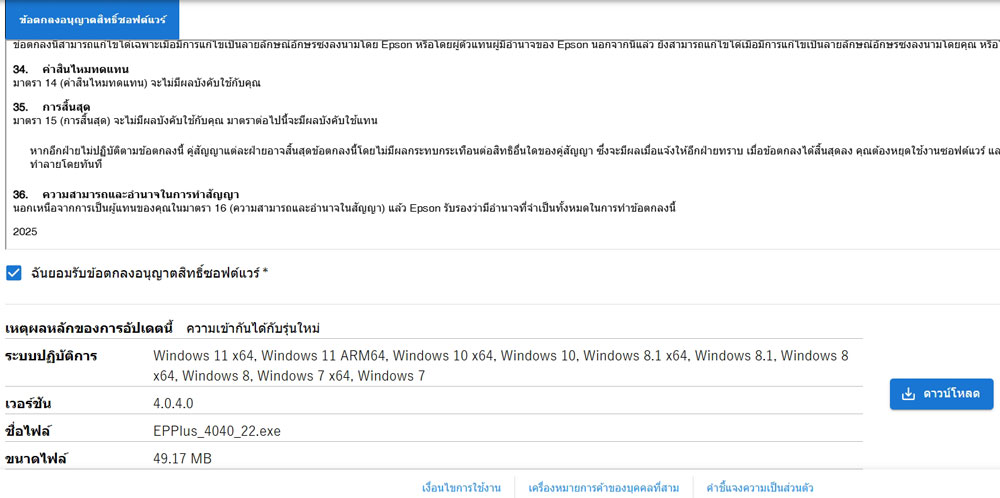
Epson Photo + คือโปรแกรมสำหรับเครื่องพิมพ์ Epson ใช้งานอำนวยความสะดวกในการสั่งพิมพ์รูป การจัดวาง การทำเลเอ๊า ปรับแต่งในการพิมพ์ทั้งการพิมพ์กระดาษและบัตร PVC โดยสามารถดาวน์โหลดโปแกรมได้ที่ด้านล่าง
คลิกเพื่อดาวน์โหลดโปรแกรม epson photo+
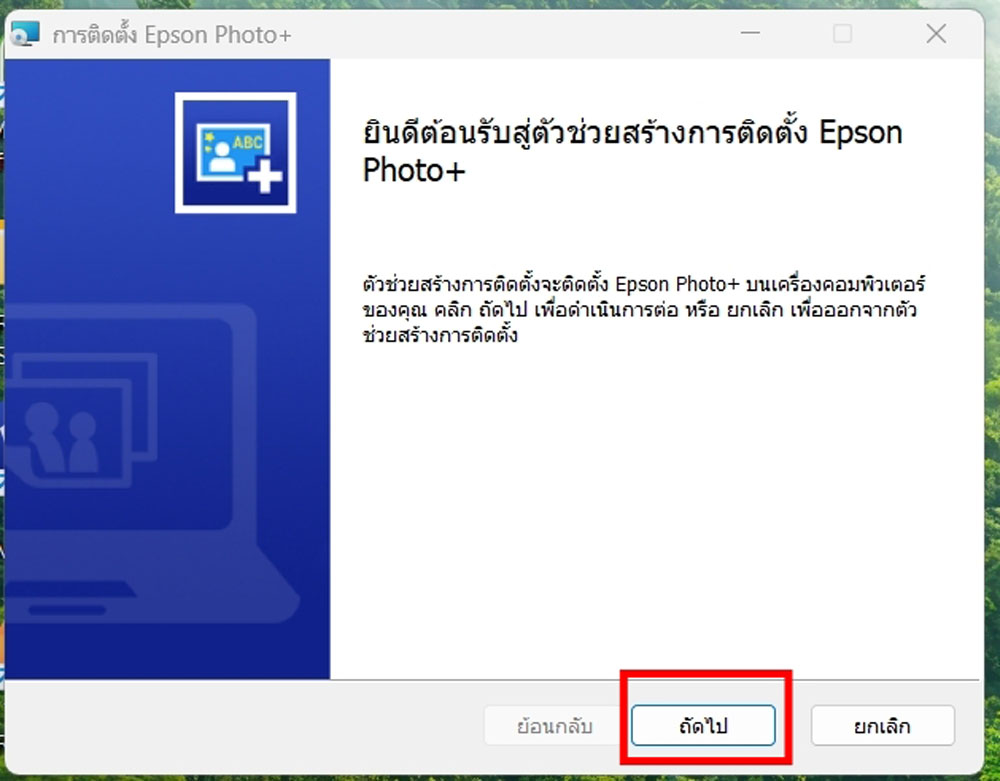
เมื่อดาวน์โหลดไฟล์ติดตั้งมาแล้วหรือมีอยู่แล้วหากติดตั้งไดร์เวอร์เครื่องพิมพ์ Epson แบบเต็มส่วนมากจะติดตั้งให้แล้วก็ข้ามขั้นตอนนี้ไปได้เลยแต่ถ้ายังไมได้ติดตั้งก็ดับเบิ้ลคลิกที่ไฟล์ที่เราโหลดมาเพื่อติดตั้ง เมื่อปิดขึ้นมาให้กด ถัดไป
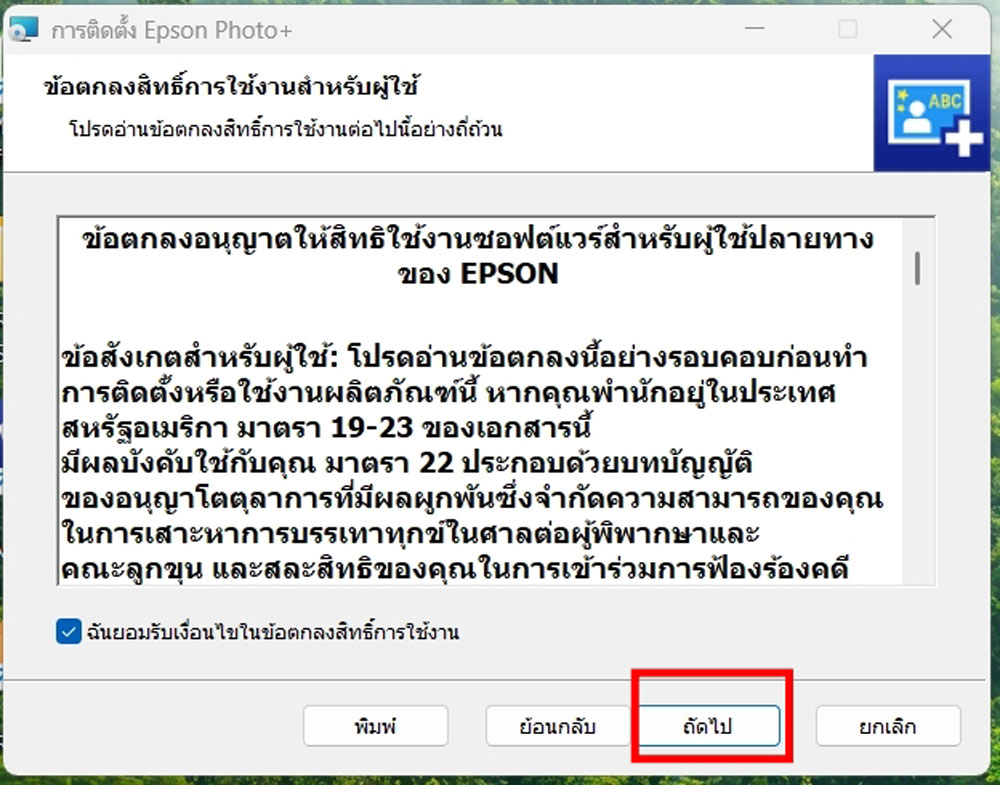
ติ๊กที่ช่องเพื่อยอมรับข้อตกลงในการใช้งานจากนั้นคลิกที่ ถัดไป
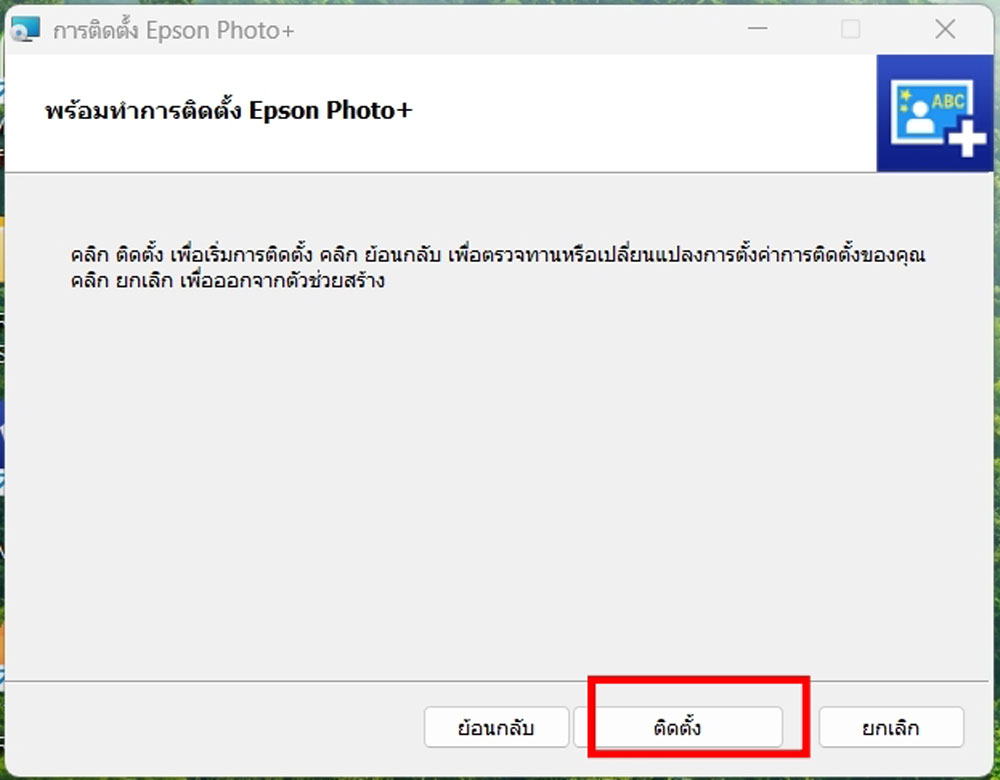
เมื่อเรากดถัดไปก็จะขึ้นหน้าแจ้งยืนยั่นการติดตั้งโปรแกรมก็ให้กดติดตั้งได้เลย
เมื่อเราติดตั้งเสร็จก็จะขึ้นไอคอนหน้าคอมพิวเตอร์ก็ดับเบิล้คลิกเพื่อเปิดโปรแกรม เมื่อเปิดโปแกรมในหน้าแรกก็จะมีออฟชั่นให้เราเลือกใช้หลายอย่าง
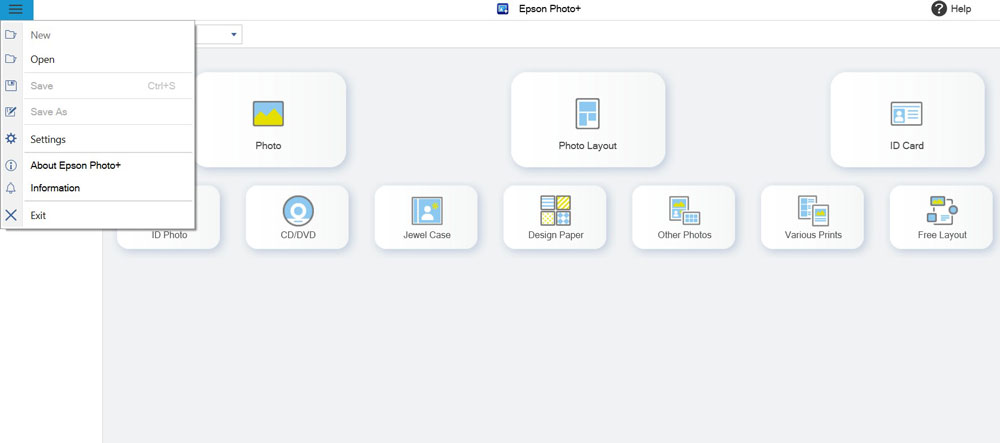
ด้านมุมบนสุดขวามืดของหน้าโปรแกรมจะมี 3 ขีด สำหรับกดเข้าเมนูดังนี้
New คือเริ่มงานใหม่
Open เปิดงานเก่าที่เราเชฟไว้
Save กดเชฟโดยใช้ชื่อเก่า ใช้กรณีกด Save as ไปแล้ว
Save as กดเชฟโดยตั้งชื่อใหม่หรือเลือกที่จัดเก็บใหม่ปกติจะใช้ในการเชฟครั้งแรก
About Epson Photo+ ตรวจสอบเวอร์ชั่นของโปรแกรม
Information การดาวน์โหลดเทมเพลต รูปแบบ เพิ่มเติม
Exit ออก
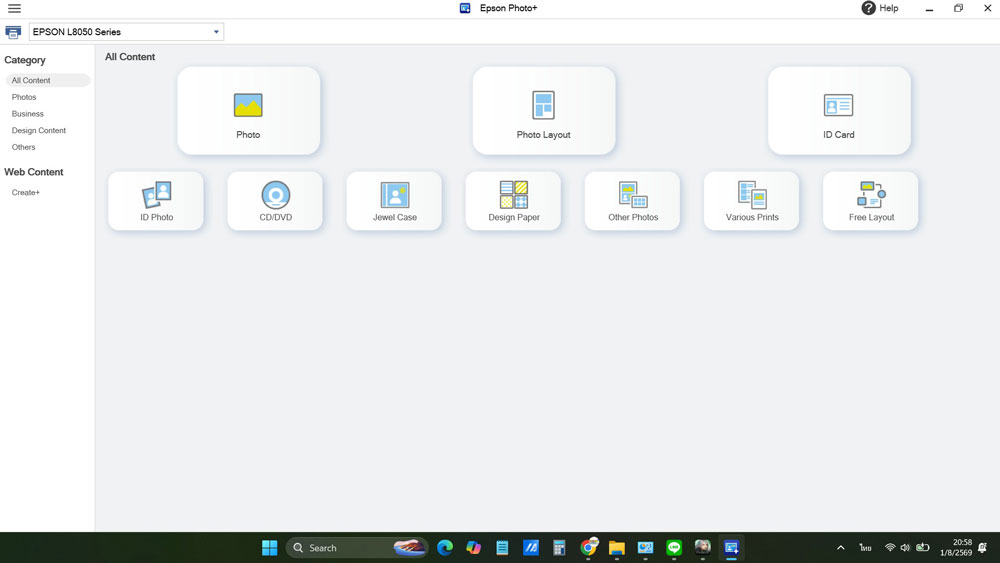
เมนูด้านซ้ายมือ Category จะเป็นเมนูย่อยของแต่ละรูปแบบที่สามารถเลือกเลือกแยกได้แต่ในหน้า All Content หน้าแรกเมื่อกดเข้ามาจะเป็นแบบรวมอยู่แล้ว ซึ่งแต่ละเมนูประกอบไปด้วย
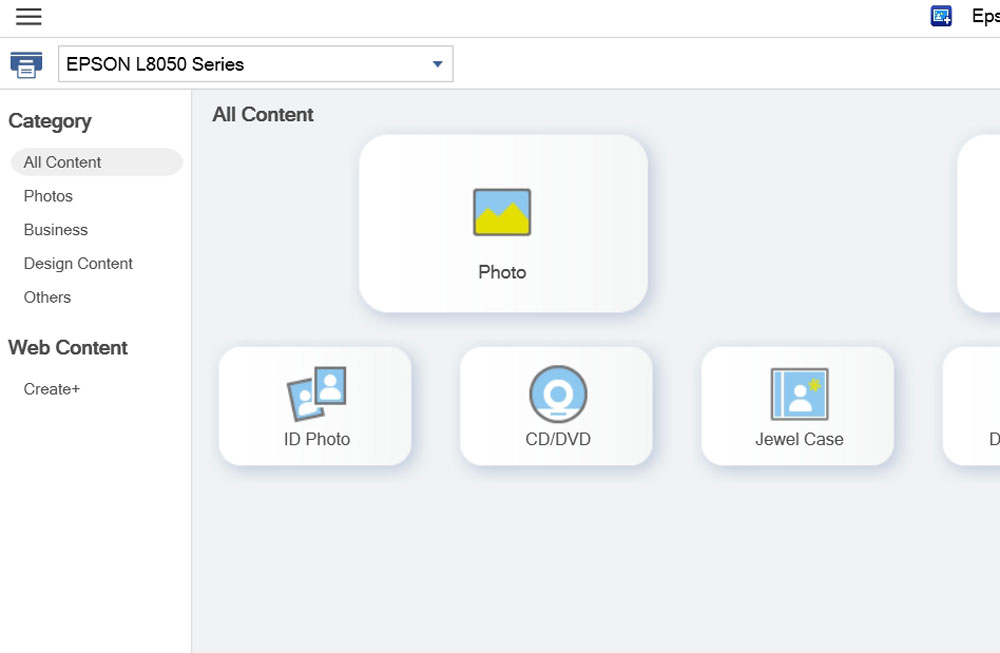
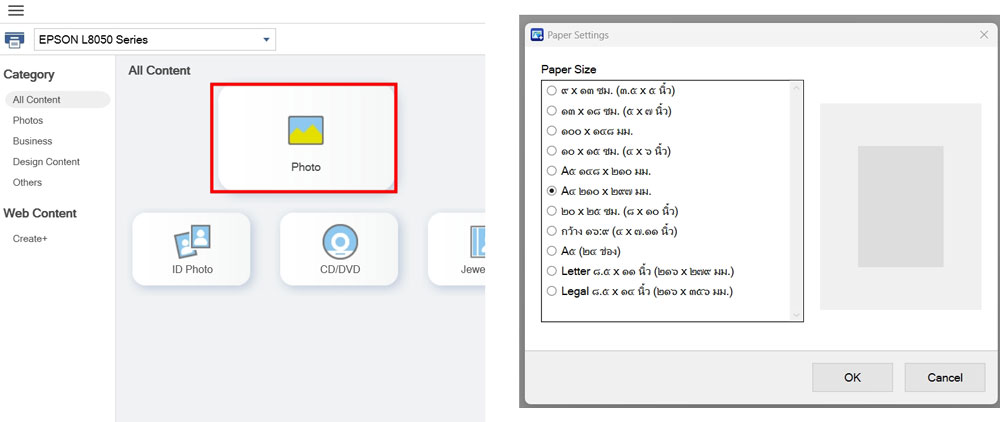
Photo พิมพ์แบบ 1 รุปต่อ 1 แผ่นจะเหมาะกับเมนูนี้ เป็นออฟชั่นในส่วนของการจัดการรูป เมื่อกดเข้าไปก็จะเข้าหน้าเลือกขนาดกระดาษก่อน paper settings
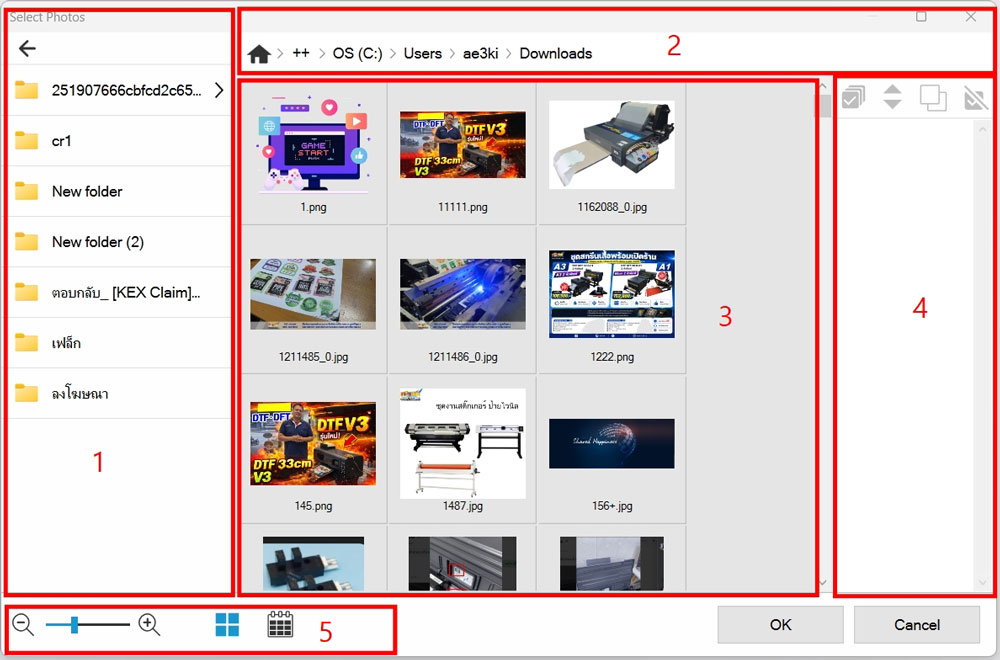
เมื่อกดเลือกขนาดกระดาษก็จะเข้ามาหน้าเลือกรูปโดยในหน้านี้จะมีส่วนต่างๆดังนี้
1.ไฟลเดอร์ต่างๆในคอมพิวเตอร์ของเราเลือกเองโดยกดที่ลูกศรด้านบนเพื่อกดย้อนกลับ
2.ส่วนนี้จะเป็นแสดงตำแหน่งไดร์ต่างเมื่อกดเลือกแล้วจะไปแสดงไฟลเดอร์ย่อยในส่วนที่ 1 หากในโฟลเดอร์ที่เราเลือกมีรูปก็จะแสดงในส่วนที่ 3
3.แสดงตัวอย่างรูปที่ในโฟลเดอร์ที่เราเลือกสามารถกดเลือกได้เพื่อนำไปพิมพ์ที่ละหลายๆแฟ่น รุปที่เราเลือกแล้วจะไปแสดงในส่วนที่ 4
4.จะแสดงตัวอย่างรุปที่เราเลือก
5.เครื่องหมายบวกลบ คือย่อขยาย และจัดรูปแบบการแสดงผลแบบรายการและแบบบ๊อกโดยค่าเริ่มต้นจะเป็นแบบบ๊อก เมื่อเลือกรูกที่ต้องการก็กดโอเค
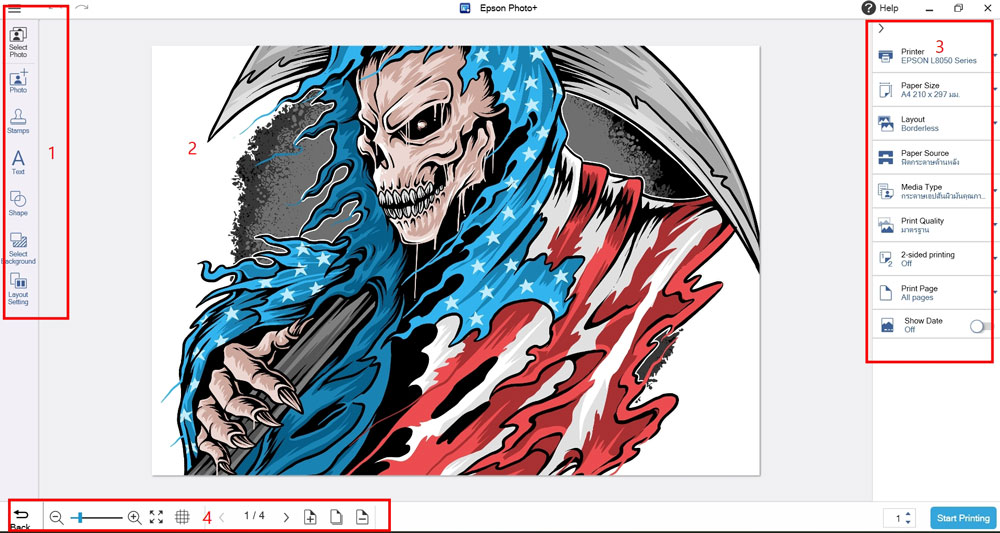
หน้านี้จะประกอบ 3 ส่วน ( รุปด้านล่าง )
ส่วนที่ 1 ประกอบไปด้วย
1.Select photo เมนูนี้เมื่อกดจะขึ้นหน้าเมื่อก่อนที่เราจะกดโอเคเพื่อเลือกรูปใหม่อีกครั้ง
2.photo กดเพื่อเลือกรูปยังตำแหน่งที่เราต้องการเพื่อนำเข้ามาได้เลย จะเข้าข้อ 1 แต่อันนี้กดเปิดโดยตรง
3.stamps ใส่รูปทรงต่างๆ ตกแต่งในรูปของเรามีให้เลือกเยอะอยู่เป้นรุปแบบไอคอน กาตูนและอื่นๆ
4.Text เพิ่มข้อความในรูปของเราให้กดเมนูนี้
5.Shape ใส่รูปร่างต่างๆในรูป
6.Seled Backgroung สำหรับเลือกสีพื้นจะเหมาะกับรูปที่เป็น png แบบพื้นโปรแสงจะสามารถเปลี่ยนพื้นหลังได้ที่เมนูนี้
7.layout setting ปรับแต่งเลเอ๊า รูปแบบของรูปปรับแต่งได้นิดหน่อย หากต้องการการจัดวางที่หลากลายหให้ไปเลือกโหมด photo layout ในหน้าแรกจะปรับแต่งได้งานกว่าหากต้องการวางงานหลายๆงาน
ส่วนที่ 2 แสดงตัวอย่างงานที่จะพิมพ์ในหน้าปัจจุบัน
ส่วนที่ 3 เลือกรุ่นเครื่องพิมพ์และปรับแต่ง
- printer เลือกรุ่นเครื่องพิมพ์
- paper Size ขนาดกระดาษ
-layout รูปแบบการพิมพ์
-paper source แหล่งจ่ายกระดาษของเครื่อง เลือกได้กรณีเครื่องมีถาดใส่กระดาษมากกว่า 1
-Media type ชนิดของกระดาษเลือกให้ตรงตามที่เราใช้จะได้งานที่สวย เช่นกระดาษผิวมันก็เลือกกระดาษผิวมัน
-Print Qualty คุณภาพการพิมพ์ หรือโหมดการพิมพ์
-Print page เลือกหน้าที่พิมพ์กรณีเราเลือกหลายรูปสามารถกำหนดได้ว่าจะพิมพ์หน้าไหน
-show date เมื่อเปิดจะพิมพ์วันที่ลงในรูปของเรา
ส่วนที่ 4 เป็นการปรับแต่งการแสดงผลย่อขนาด การแสดงผลแบบบีอกและแบบรายการ
คลิกเพื่อ่าน การใช้งานโปรแกรม Epson Photo + แบบละเอียด 2
Epson Photo,Epson photo download,Epson photo printer,Epson software,Epson printer software,วิธีใช้งาน Epson Photo+
รูปประกอบจาก เว็บและไดร์เวอร์ Epson.co.th
บทความนี้เขียนโดย https://printsos.net/
พบการละเมิดใดๆแจ้งได้ที่เมล์ ลิงค์ในการโหลดเสีย This email address is being protected from spambots. You need JavaScript enabled to view it.