
การใช้งานโปรแกรม Epson Photo + แบบละเอียด 2
คลิกเพื่อผ่านตั้งแต่เริ่มการใช้งานโปรแกรม Epson Photo + แบบละเอียด 1
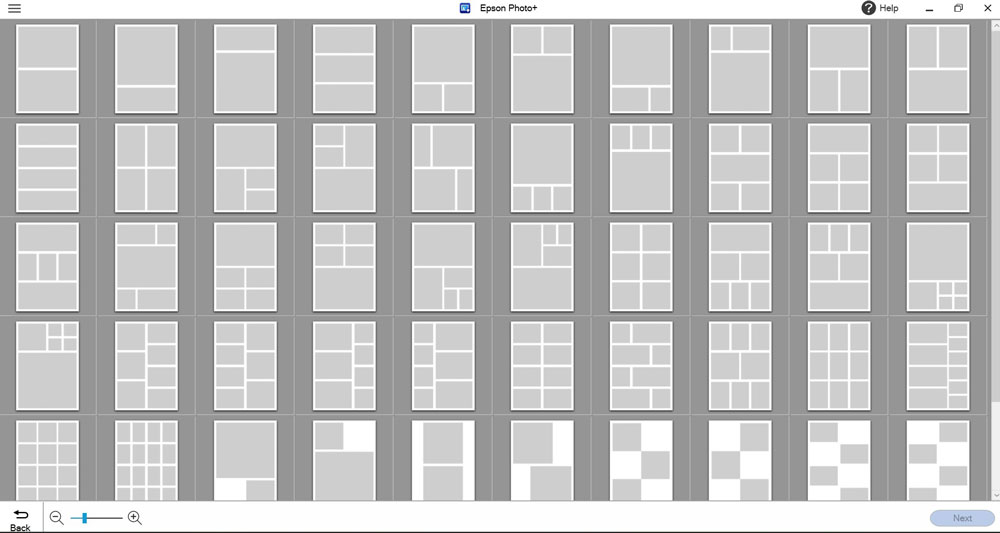
Photo Layout ในส่วนนี้สำหรับการสั่งพิมพ์แบบมีรูปแบบใน 1 หน้า แบบถ้าเราต้องการวางรูปหลายรูปในหน้าเดียวกันสำหรับเครื่องพิมพ์ Epson ก็ให้เลือกเมนูนี้เลยจะมีรูปแบบให้เลือกมากมายเมื่อกดก็จะเข้ามาหน้าเลือกเลเอ๊าในการวางรูปต้องการใช้แบบไหนเราสามารถเลือกรูปแบบที่ต้องการและกดเ Next เมื่อกดเราก็เลือกกระดาษที่เราจะพิมพ์และกด Ok
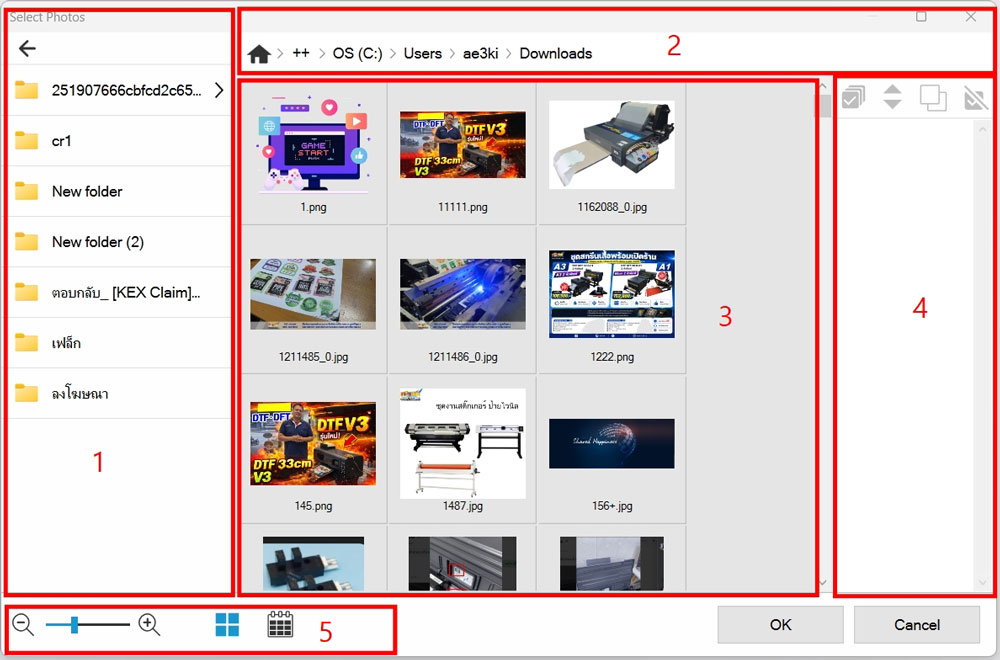
เมื่อกดเลือกขนาดกระดาษก็จะเข้ามาหน้าเลือกรูปโดยในหน้านี้จะมีส่วนต่างๆดังนี้
1.ไฟลเดอร์ต่างๆในคอมพิวเตอร์ของเราเลือกเองโดยกดที่ลูกศรด้านบนเพื่อกดย้อนกลับ
2.ส่วนนี้จะเป็นแสดงตำแหน่งไดร์ต่างเมื่อกดเลือกแล้วจะไปแสดงไฟลเดอร์ย่อยในส่วนที่ 1 หากในโฟลเดอร์ที่เราเลือกมีรูปก็จะแสดงในส่วนที่ 3
3.แสดงตัวอย่างรูปที่ในโฟลเดอร์ที่เราเลือกสามารถกดเลือกได้เพื่อนำไปพิมพ์ที่ละหลายๆแฟ่น รุปที่เราเลือกแล้วจะไปแสดงในส่วนที่ 4
4.จะแสดงตัวอย่างรุปที่เราเลือก
5.เครื่องหมายบวกลบ คือย่อขยาย และจัดรูปแบบการแสดงผลแบบรายการและแบบบ๊อกโดยค่าเริ่มต้นจะเป็นแบบบ๊อก เมื่อเลือกรูกที่ต้องการก็กดโอเค
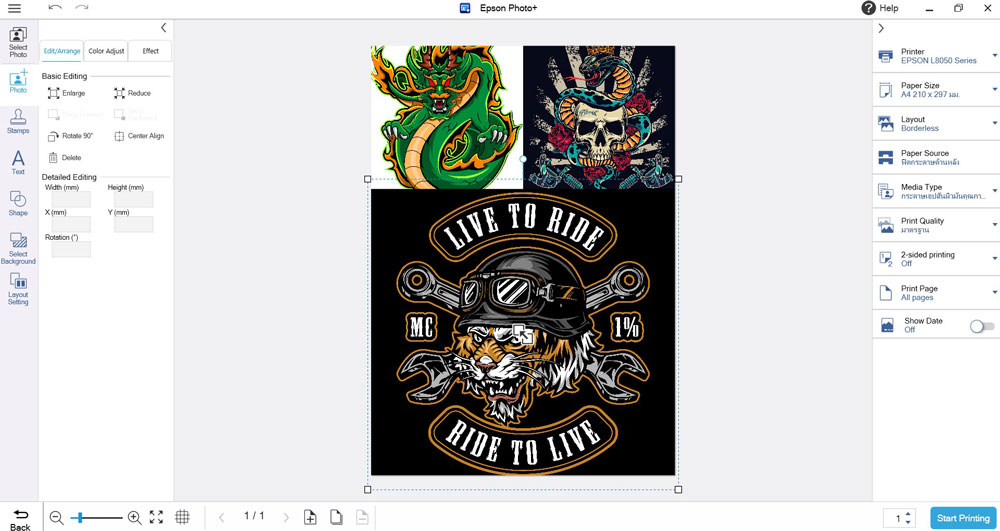
ในหน้านี้เมนูต่างๆด้านซ้ายมือและขวามือก็จะเหมือนกับโหมด Photo เพียงแต่ในส่วนของตัวอย่างจะสามารถกดเลือกใส่รูปได้ เช่นตัวอย่างด้านล่างจะเลือกแบบ 3 ช่อง ก็จะสามารถกดเลือกรูปใส่ได้ทั้ง 3 ช่อง กรณีที่เราไมได้เลือกในขั้นตอนก่อนหน้าก็มากดเลือกอันนี้ได้ซึ่งทำให้เราสร้างชิ้นง่ายได้ง่ายมากโดยการเลือกรูปแบบที่เราต้องการวางรูปมาได้เลยแล้วค่อยมาใส่ในหน้านี้ก็ได้และสั่งพิมพ์
ID CARD ใช้สำหรับการพิมพ์บัตร PVC จะรองรับเฉพาะรุ่นที่รองรับการพิมพ์บัตร PVC เช่น Epson L8050 L18050 รุ่นอื่นหากไม่รองรับก็จะพิมพ์ไมได้เพราะเครื่องไม่รองรับ
Paper Size ปกติตะเลือกไม่ได้
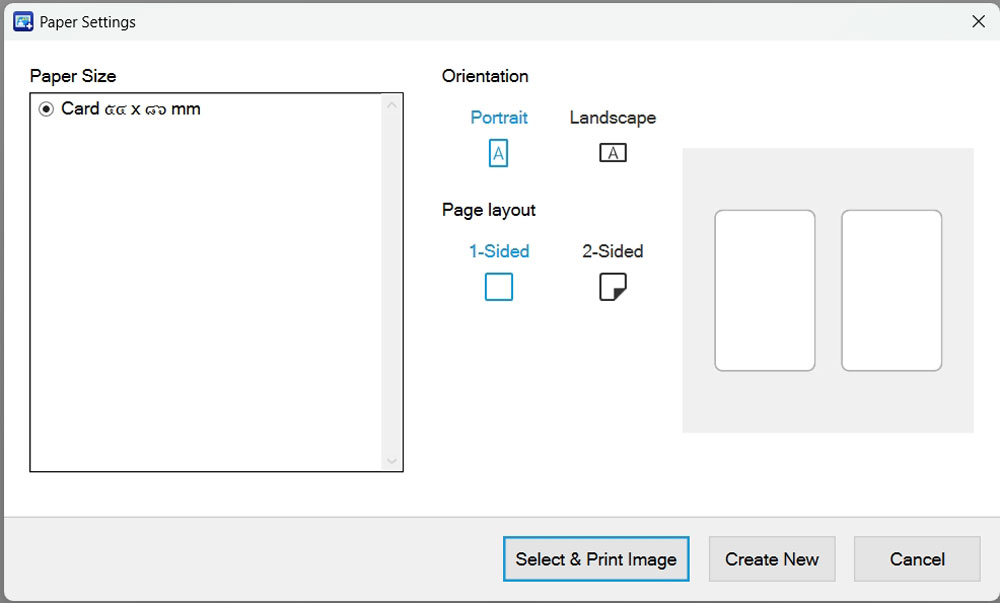
Oricentation การจัดวาง ให้ดูที่ถาดพิมพ์บัตร PVC ของเราว่ารองรับการเปลี่ยนแนวการวางหรือไม่ ต้องวางให้เป็นแนวเดียวกับถาดพิมพ์บัตร
- Portrait แนวตั้ง
- landscape แนวนอน
Page layout การพิมพ์ในแต่ละครั้งเลือกได้ว่าจะพิมพ์ 2 หน้าหรือไม่จากเมนูด้านล่าง
- 1-sided แบบพิมพ์หน้าเดียว
- 2-sided แบบพิมพ์ 2 หน้า เมื่อปรับพิมพ์เสร็จจะให้เรากลับบัตรแล้วพิมพ์อีกครั้ง
Select & Print Image กดเพื่อเลือกรูป สามารถกดที่ Create ได้เลยแล้วคลิกเพื่อเพิ่มที่หลังได้หรือถ้าจะเลือกก่อนก็กด Select & Print Image โดยจะมีรายะเอียดดังรูป
เมื่อกดเลือกขนาดกระดาษก็จะเข้ามาหน้าเลือกรูปโดยในหน้านี้จะมีส่วนต่างๆดังนี้
1.ไฟลเดอร์ต่างๆในคอมพิวเตอร์ของเราเลือกเองโดยกดที่ลูกศรด้านบนเพื่อกดย้อนกลับ
2.ส่วนนี้จะเป็นแสดงตำแหน่งไดร์ต่างเมื่อกดเลือกแล้วจะไปแสดงไฟลเดอร์ย่อยในส่วนที่ 1 หากในโฟลเดอร์ที่เราเลือกมีรูปก็จะแสดงในส่วนที่ 3
3.แสดงตัวอย่างรูปที่ในโฟลเดอร์ที่เราเลือกสามารถกดเลือกได้เพื่อนำไปพิมพ์ที่ละหลายๆแฟ่น รุปที่เราเลือกแล้วจะไปแสดงในส่วนที่ 4
4.จะแสดงตัวอย่างรุปที่เราเลือก
5.เครื่องหมายบวกลบ คือย่อขยาย และจัดรูปแบบการแสดงผลแบบรายการและแบบบ๊อกโดยค่าเริ่มต้นจะเป็นแบบบ๊อก เมื่อเลือกรูกที่ต้องการก็กดโอเค
รูป 68-34
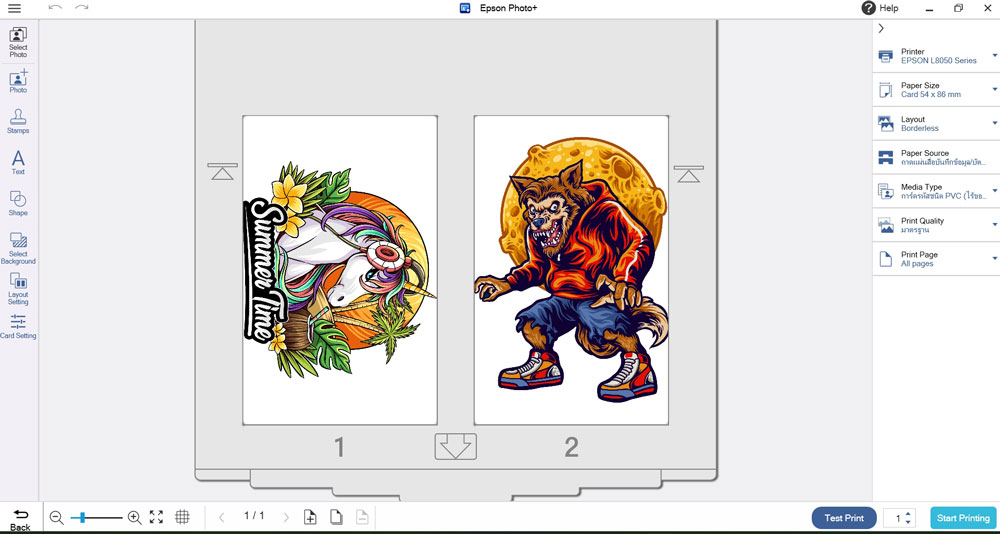
เมื่อกดเสร็จก็จะขึ้นหน้าแสดงตัวอย่างงานพิมพ์เราสามารถกดที่รูปแล้วกดลบเราก็จะสามารถคลิกที่ช่องเพื่อเลือกรูปใหม่มาใส่ได้กรณีที่ต้องการเปลี่ยนรูปหรือถ้าในขั้นตอนก่อนหน้าไม่ได้เลือกเมนู Select & Print Image ก็มากดตอนนี้ได้
รูปแบบทั้ง 3 photo photo layout และ ID Card จะเป็นรุปแบบหลักในการใช้งานและรูปแบบล่างอีก 7 รูปแบบจะเป็นแบบเพิ่มเติมและแก้ไขได้อาจจะพุดได้ว่า 3 รูปแบบบนจะเป็นแบบอัตโนมัติที่ทำมาให้เราเลือกเลยถ้าจะหนดเองก็ให้เลือกอันล่าง
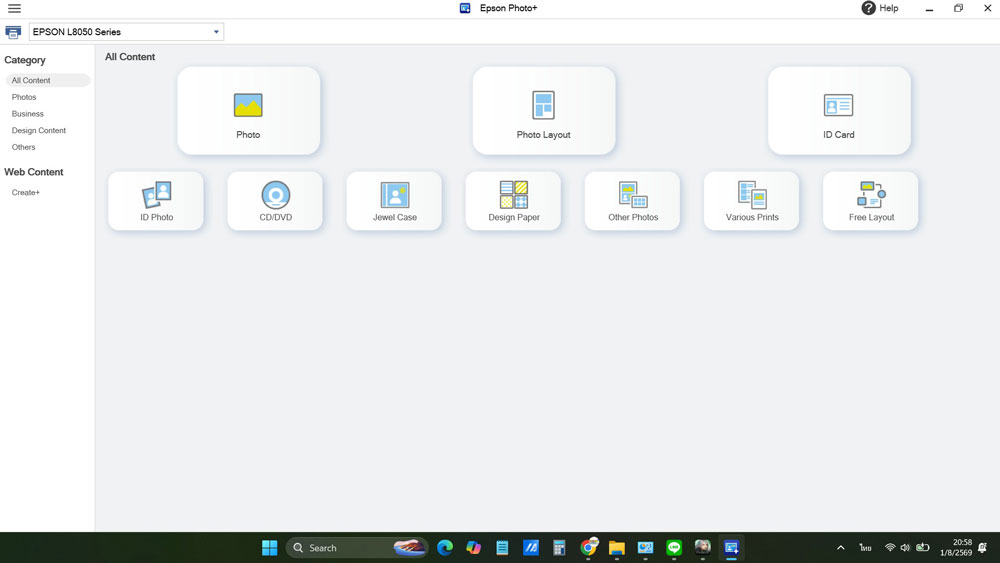
ID Photo จะเป็นการปรับแต่งการวางเลเอ๊าแบบกำหนดเองได้
CD DVD การจัดรูปบบในการจัดวางเลเอ๊าของการพิมพ์แผ่นซีดี ดีวีดี
Jewel Case รูปแบบการวางเลเอ๊า การวางรูปแบบที่มีไว้ให้เลือกแต่ตัวเลือกจะน้อยกว่ารูปแบบหลัก
Desigh paper การเลือกพื้นหลังของชิ้นงาน
other photos การวางรูปแสดงตัวอย่างเล็กๆหลายๆอันจะเหมาะกับรูปแบบนี้
Vanous prints การพิมพ์แบบรูปแบบเขียนข้อความได้ การออกแบบข้อความต่างๆบนชิ้นงานหรือรูปของเรา
Free layout การสร้างทุกอย่างเองในหัวข้อนี้คือเรากำหนดเองทุกอย่างไม่ว่าจะเป้นการวางเลเอ๊า การจัดรูปแบบ
Epson Photo,Epson photo download,Epson photo printer,Epson software,Epson printer software,วิธีใช้งาน Epson Photo+
รูปประกอบจาก เว็บและไดร์เวอร์ Epson.co.th
บทความนี้เขียนโดย https://printsos.net/
พบการละเมิดใดๆแจ้งได้ที่เมล์ ลิงค์ในการโหลดเสีย This email address is being protected from spambots. You need JavaScript enabled to view it.
Comments powered by CComment