วิธีการเข้าหน้าไดร์เวอร์ของเครื่องพิมพ์ Epson L11050 เข้าไปตั้งค่าต่างๆของตัวเครื่องพิมพ์ได้หรือเราจะตั้งค่าตอนสั่งพิมพ์ในโปรแกรมที่เราสั่งพิมพ์ก็ได้แต่ถ้ากรณีที่เราต้องการเข้าไปทดสอบการพิมพ์ ล้างหัวพิมพ์ การแก้ปัญหาต่างๆของเครื่องพิมพ์สามารถเข้าได้ 2 ช่องทางคือ
1.Control panel
2.เข้าไอคอนปริ้นเตอร์ที่บาหน้าคอมพิวเตอร์
1.Control panel ดับเบิ้ลคลิกเพื่อเปิด กรณีเราไม่มี Control panel ที่หน้าจอคอมพิวเตอร์อาจจะกดเข้า my computer กดที่รูปหน้าจอคอมพิวเตอร์ด้านบนแล้วเลือก Control panel (รูปที่ 2 )
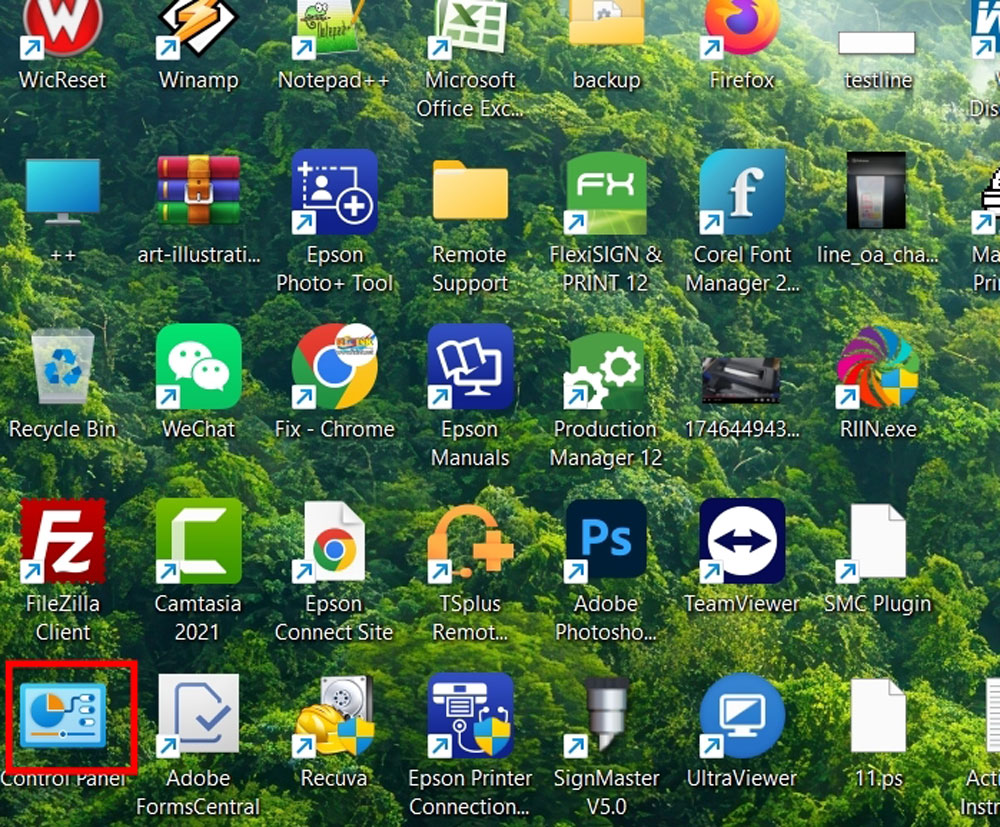
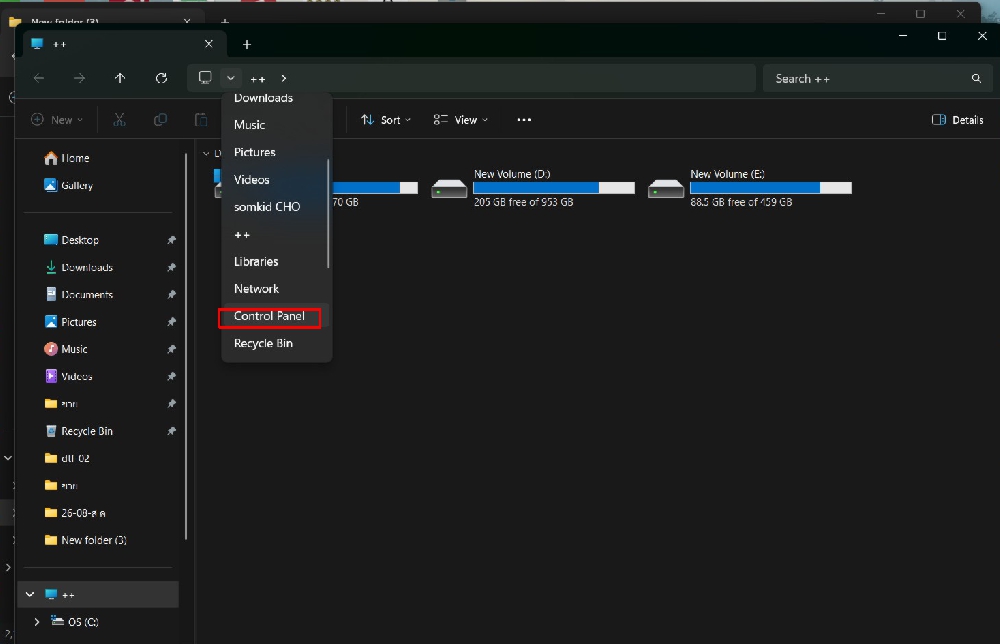
- เมื่อเข้าหน้า Control panel แล้ว คลิกที่ View devices and printers
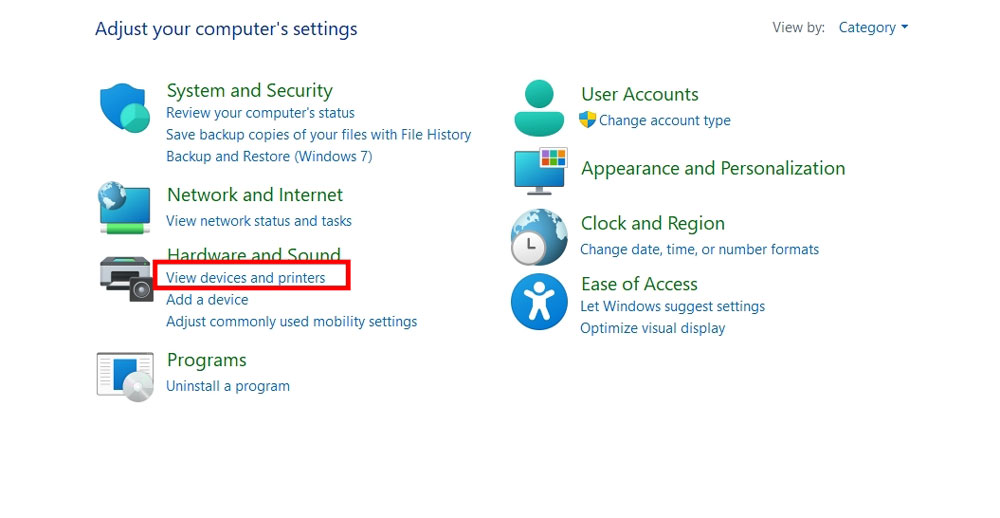
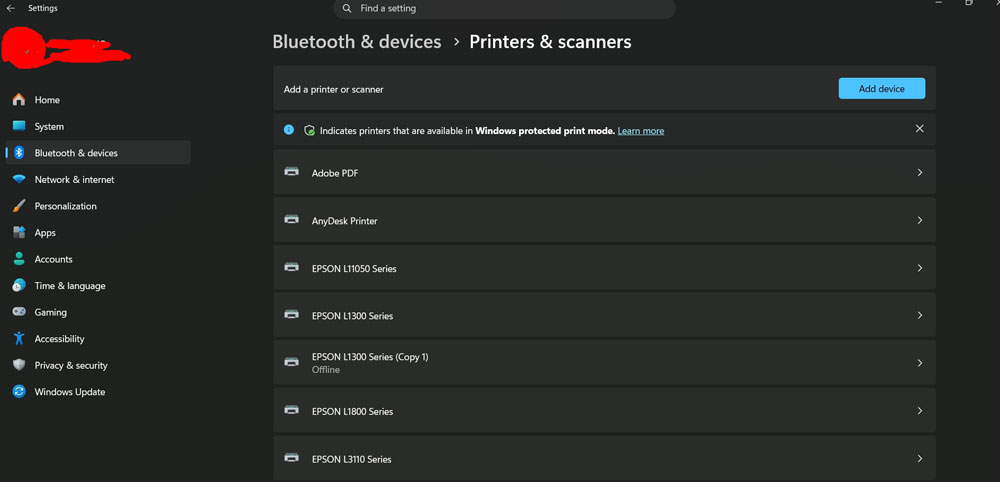
- จะเข้ามาหน้า Bluetooth & devices และเลือกเมนู Printes & Scanners
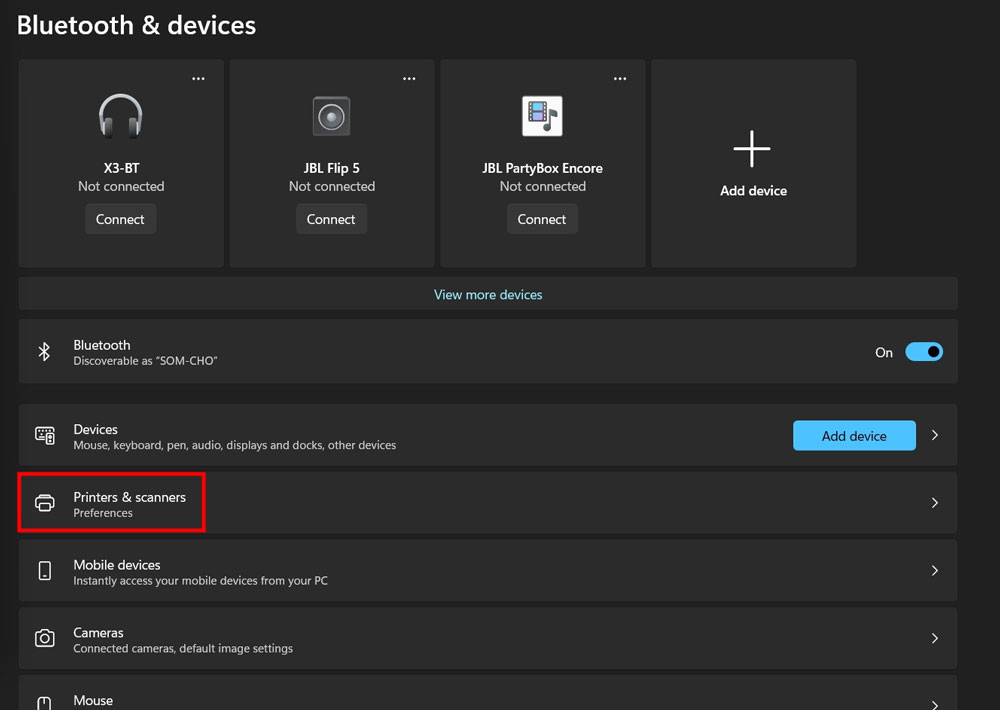
-จะเข้ามาหน้า Printers & Scanners ด้านล่างกดเลือกเครื่องพิมพ์ Epso L11050 เพื่อเข้าหน้าไดร์เวอร์ของเครื่องพิมพ์
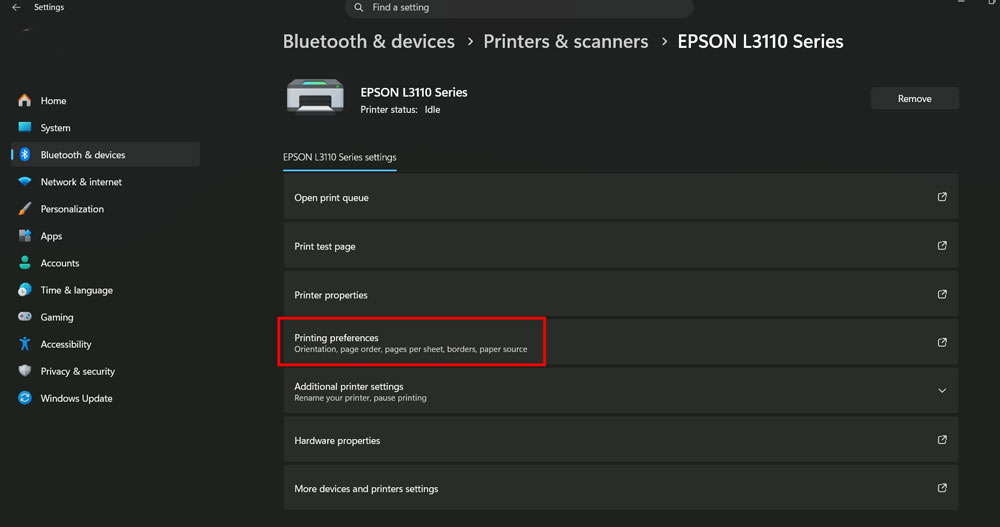
-จะเข้ามาที่ Bluetooth & devices > Printers & Scanners > Epson L11050 series เมนูด้านล่างให้เล์อก printing preferences เพื่อเข้าไปที่ไดร์เวอร์
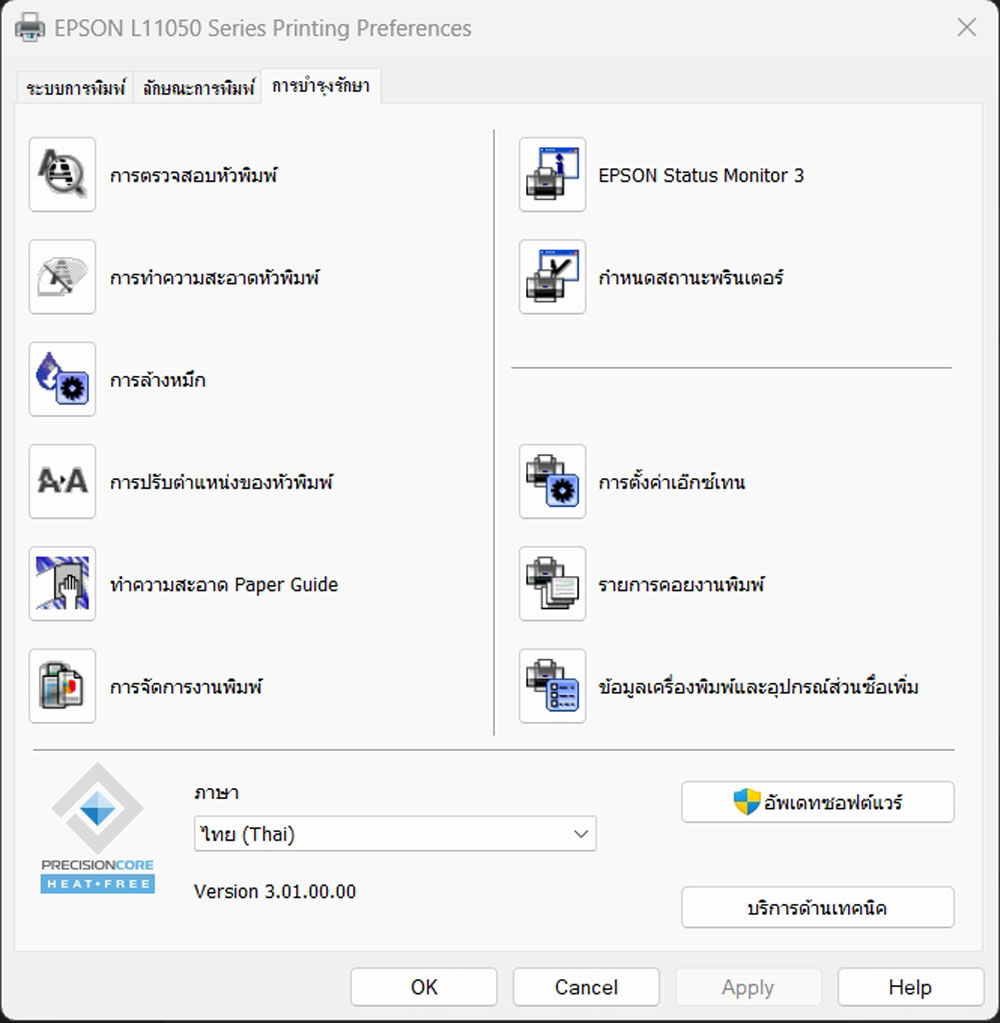
หน้าบำรุงรักษา จะประกอบไปด้วยเมนูที่เราสามารถใช้งานได้ดังนี้
1.ทดสอบการพิมพ์ เอากระดาษใส่แล้วกดเมนูนี้เครื่องพิมพ์จะทดสอบหัวพิมพ์ออกมา
2.ทำความสะอาดหัวพิมพ์ ใช้สำหรับการทำความสะอาดเบื้องต้น แก้ปัญหาหัวพิมพ์ออกไม่ครบพิมพ์แล้วสีเพี้ยนจากสาเหตุหัวพิมพ์ออกไม่ครบ ควรจะกดที่ทดสอบการพิมพ์ในข้อ 1 เพื่อดูก่อนว่าปัญหาเกิดจากหัวพิมพ์ออกไม่ครบหรือไม่
3.ล้างหมึก เมนูนี้ก็จะเป็นการล้างหัวพิมพ์อีกเมนูแต่จะล้างแบบละเอียดหรือเรียกว่าโหมดที่สูงกว่าก็ได้ การล้างโหมดนี้ทำเมื่อเรากดล้าง ทำความสะอาดหัวพิมพ์ในข้อ 2 แล้วไม่หายถึงจะกดอันนี้เพราะจะเสียหมึกไปจำนวนหนึ่ง การล้างทุกแบบไม่ควรทำต่อเนื่องหลายๆครั้ง ทำสัก 1-2 ครั้งไมได้ปรึกษาร้านที่ขายเครื่องก่อน
4.การปรับตำแหน่งหัวพิมพ์ เมนูนี้สามารถแก้ปัญหาการพิมพ์ซ้อนได้ หรือการพิมพ์แล้วเบลอได้ แต่ก่อนทำให้สอบถามร้านที่ขาเยครื่องก่อนเพื่อจะเป็นที่อะไหล่หัวเราจะเคลื่อน
5.Epson Status Monitor 3 กดเพื่อดูสถานะของเครื่อง ใช้ตรวจสอบสถานะปัจจุบันของเครื่องพิมพ์
6.กำหนดสภานะพรินเตอร์ ใช้เพื่อกำหนดสถานะให้มีไอคอนที่หน้าคอมพิวเตอร์ไปอยู่ที่เมนูลัดบาหน้าเดสท๊อป
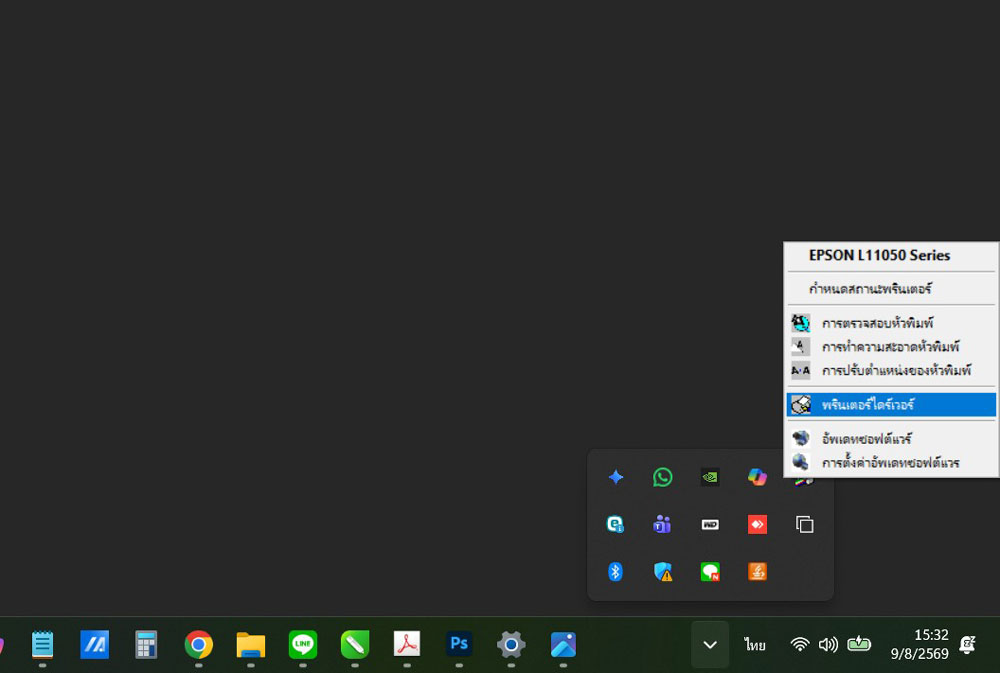
2.วิธีเข้าหน้าไดร์เวอร์อีกวิธีง่ายกว่าแต่บางทีตอนลงไดร์เวอร์เราไมได้ติ๊กหรือไมได้ลงแบบเวอร์ชั่นเต็มก็จะไม่มี คือคลิกที่มุมคอมพิวเตอรืตามรูปจะเป็นไอคอนรูปเครื่องพิมพ์จะมีเมนูลัดที่จำเป็นต้องใช้ดังนี้
-Epson L11050 แสดงรุ่นเครื่องที่เรากดเข้า หากมีหลายรุ่นก็จะมีไอคอนหลายอันให้เลือกรุ่นที่เราต้องการ
-กำหนดสถานะพรินเตอร์ ตรงนี้จะเป็นการตั้งว่าเราต้องการให้ไอคอนนี้แสดงหรือไม่ หากต้องการให้ไอคอนหายไปก็กดเข้าไปเอาติ๊กออก
-การตรวจสอบหัวพิมพ์ เป็นการกดเพื่อทดสอบการพิมพ์ เราจะรู้ว่าหัวพิมพ์ออกครบหรือไม่ได้จากเมนูนี้เราต้องเทสออกมาดูก่อนแล้วค่อบไปสั่งล้างหากหมึกออกไม่ครบจะทำให้สีเพี้ยน สีไม่ตรง
-การทำความสะอาดหัวพิมพ์ เป็นคำสั่งล้างหัวพิมพ์กรณีกดทดสอบแล้วหัวพิมพ์ออกไม่ครบ แก้ปัญหาสีเพี้ยน
-การปรับตำแหน่งหัวพิมพ์ ใช้กรณีเราพิมพ์ซ้อน ข้อความเบลอ แต่ต้องตรวจแผ่นพลาสติกใสก่อนที่เป็นตัวเช็คระยะถ้าเลอะก็จะพิมพ์ซ้อนเหมือนกัน
-พรินเตอร์ไดร์เวอร์ กดเพื่อเข้าหน้าไดร์ เพื่อตั้งค่าเครื่อง การบำรุงรักษา การล้างหัวพิมพ์ เทสหัวพิมพ์
-อัพเดทซอฟต์แวร์ หากต้องการอัพเดทไดร์เวอร์ให้กดเมนูนี้
-การตั้งค่าอัพเดทไดร์เวอร์
บทความนี้เขียนโดย https://printsos.net/
ข้อมูลและภาพประกอบจาก epson
พบการละเมิดใดๆแจ้งได้ที่เมล์ ลิงค์ในการโหลดเสีย This email address is being protected from spambots. You need JavaScript enabled to view it.